
Sửa lỗi máy tính không phải lúc nào cũng cần gọi thợ. Nếu bạn biết máy bị lỗi phần cứng hay phần mềm ngay từ đầu, bạn có thể tự khắc phục được 70% các vấn đề phổ biến mà không tốn chi phí. Chìa khóa là chẩn đoán đúng trước, rồi mới xử lý từng bước — cách làm này sẽ giúp bạn tiết kiệm thời gian, tiền bạc, và tránh làm hỏng thêm thiết bị.
Sửa lỗi máy tính bắt đầu từ chẩn đoán nhanh
Tôi bắt đầu mọi việc sửa máy bằng cách nghe, nhìn, và thử bật máy, vì những dấu hiệu ấy sẽ chỉ tôi đi đúng hướng; không vội nhảy vào sửa mà không biết lỗi ở đâu. Dấu hiệu lúc bật máy lên là bước chia nhánh quan trọng nhất: nếu máy khởi động được, lỗi gần như chắc chắn ở phần mềm; nếu máy không bật, hoặc bật rồi tắt ngay, đó là tín hiệu phần cứng có vấn đề.
Máy tính có khởi động được không, dấu hiệu để nhận biết
- Máy khởi động bình thường, hiển thị màn hình: lỗi phần mềm. Đi tiếp bước kiểm tra phần mềm.
- Máy bật lên nhưng quạt chạy siêu to, rồi tắt ngay: lỗi quạt hoặc CPU quá nóng. Kiểm tra quạt tản nhiệt.
- Máy không phản ứng gì khi bấm nút power: chắc là lỗi nguồn điện. Kiểm tra cáp nguồn và nguồn AC.
- Máy tắt đột ngột, không có warning: lỗi phần cứng, có thể pin laptop xì, hoặc RAM bị lỏng.
- Đèn đặc trưng trên máy (LED) sáng nhưng không khởi động: lỗi ổ cứng hoặc RAM.
Máy khởi động bình thường nhưng hoạt động chậm hay gặp lỗi hệ thống
- Máy chạy siêu chậm, mở ứng dụng mất hàng phút: có thể là virus, RAM không đủ, hoặc ổ cứng gần đầy. Quét virus trước.
- Máy treo tại màn hình login, hoặc treo ngẫu nhiên: lỗi phần mềm hoặc driver. Thử khởi động Safe Mode để kiểm tra.
- Windows hiển thị lỗi “Low disk space” hoặc “Your PC ran into a problem”: lỗi hệ thống, cần cập nhật Windows hoặc sửa file hệ thống.
- Máy nóng bất thường, quạt chạy liên tục: có thể là virus, hoặc ứng dụng tiêu tốn CPU quá nhiều. Kiểm tra Task Manager (Ctrl + Shift + Esc).
- Màn hình xanh và hiển thị mã lỗi (Blue Screen of Death): lỗi hệ thống nghiêm trọng. Restart lại, nếu tái phát thì cần chạy System File Checker.
Máy không khởi động hoặc tắt đột ngột, lỗi phần cứng
- Không có dấu hiệu gì khi bấm power (không sáng đèn, không nghe tiếng quạt): 99% là nguồn điện. Kiểm tra cáp, plug vào ổ điện khác.
- Bật được nhưng quạt chạy hết tốc độ rồi tắt: CPU quá nóng do bụi hoặc thermal paste cũ. Vệ sinh quạt ngay.
- Nghe tiếng kêu lạ lùng từ ổ cứng (kích kích kích hoặc đội đội): Đừng bật lại. Ổ cứng có thể bị damage, cần gọi thợ chuyên khôi phục dữ liệu.
- Mở máy lên thấy cáp lỏng hoặc RAM không chắc chắn: cắm chặt lại thôi.
Kiểm tra phần cứng tại nhà trước khi quyết định gọi thợ
Những kiểm tra phần cứng cơ bản này không đòi hỏi kỹ năng đặc biệt, và 70% của những máy “hỏng” mà người dùng gọi thợ thực ra chỉ là thiếu điện, quạt bụi, hoặc RAM hỏng, điều tôi có thể phát hiện ngay. Trước khi làm bất kỳ điều gì, tắt máy, rút nguồn điện, và chờ 10 phút để máy mát lạnh.
Kiểm tra nguồn điện và cáp kết nối
- Cắm lại cáp nguồn vào adapter (với laptop) hoặc PSU (với máy để bàn) — đảm bảo cắm chặt cả hai đầu.
- Thay ổ điện khác — ổ điện có thể hỏng, bạn cắm vào ổ khác xem máy có bật được không.
- Kiểm tra cáp nguồn—nếu cáp bị gập, gãy, hoặc bị mục nát, nó sẽ không cấp điện được.
- Với laptop: kiểm tra đầu nối adapter vào máy (thường là port tròn nhỏ)—đảm bảo không bị lỏng hoặc bị bụi.
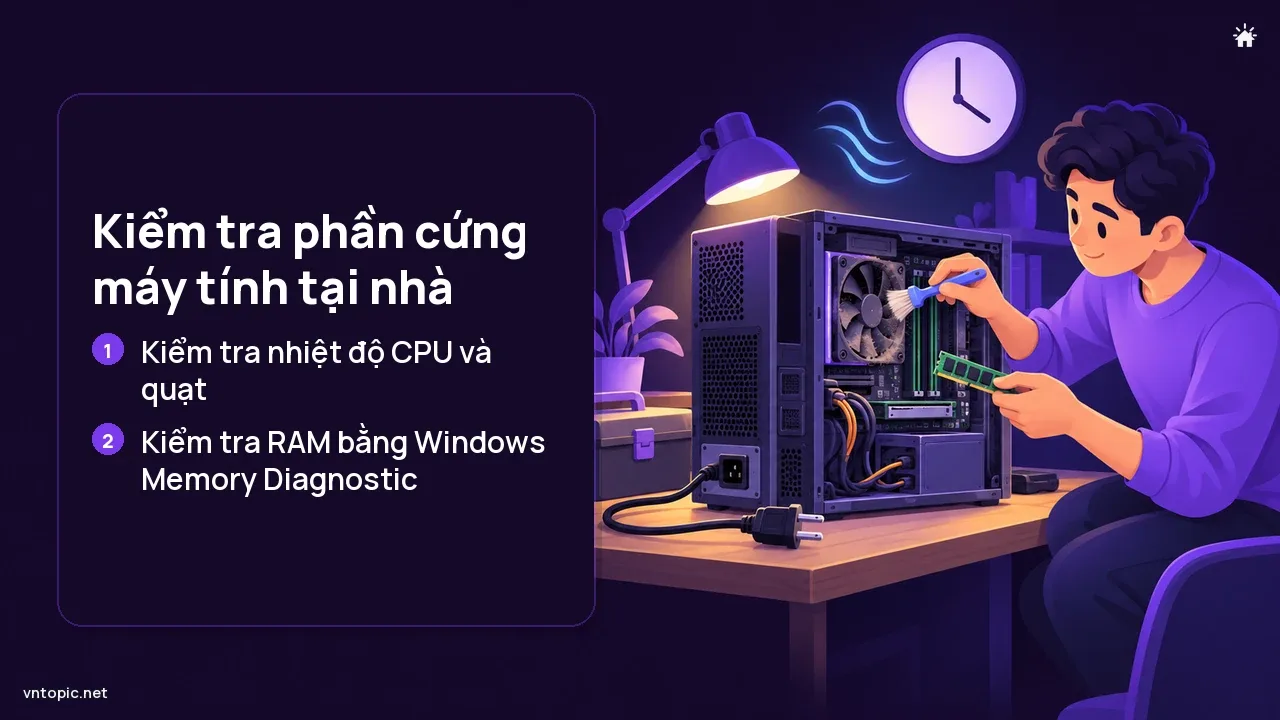
Kiểm tra nhiệt độ CPU và quạt tản nhiệt
- Tắt máy và để mát lạnh trong 15 phút trước khi kiểm tra.
- Mở vỏ máy (với máy để bàn) hoặc panel (với laptop) để tiếp cận quạt và tản nhiệt.
- Nhìn quạt: có chuyển động mượt mà không? Nếu quạt cứng không quay được, hoặc quay rất khó, nó cần thay.
- Cảnh báo: Không cơi quạt khi máy đang chạy—nó có thể rơi vào chip CPU, gây damage lớn!
- Vệ sinh bụi: dùng bàn chải mềm hoặc máy hút bụi để vệ sinh quạt và miệng thoát gió. Bụi tích tụ sẽ khiến quạt chạy chậm, máy nóng, và dễ tắt đột ngột.
Kiểm tra RAM bằng Windows Memory Diagnostic
- Tắt máy, rút nguồn điện, chờ 10 phút.
- Mở vỏ máy để tiếp cận RAM (thanh dài nằm ngang trên main board).
- Nhấn hai cái gạt nhỏ ở hai đầu RAM, rồi kéo RAM ra chậm chậm—nó sẽ nhô lên một chút.
- Cắm lại RAM bằng cách đẩy nó vào chặt cho đến khi cảm giác hai cái gạt “click” vào.
- Bật máy lên và nhập Windows như bình thường.
- Chạy Windows Memory Diagnostic: nhấn
Windows key + R, gõmdsched.exe, rồi chọn “Restart now and check for problems.” - Kiểm tra kết quả: sau khi máy restart, Windows sẽ báo có lỗi RAM hay không. Nếu có, RAM cần thay.
Kiểm tra ổ cứng HDD/SSD bằng công cụ kiểm tra sức khỏe
- Tải công cụ kiểm tra sức khỏe ổ cứng (Crystal Disk Info hoặc Hard Disk Sentinel) từ website chính thức.
- Cài đặt và chạy công cụ—nó sẽ hiển thị tình trạng ổ cứng: GOOD, WARNING, hay BAD.
- Nếu hiển thị GOOD hoặc CAUTION: ổ cứng còn bình thường. Nếu BAD: ổ cứng đang hỏng, cần backup dữ liệu ngay và thay ổ cứng mới.
- Thay ổ cứng: với laptop, mở panel dưới, tháo ổ cứng cũ, cắm ổ cứng mới vào. Với máy để bàn, mở vỏ, rút cáp từ PSU, tháo ổ cứng, và lắp ổ cứng mới.
Kiểm tra phần mềm và loại bỏ lỗi Windows tại nhà
Tôi luôn chạy quét virus trước tiên vì phần mềm độc hại gây nhiều triệu chứng như máy chậm, treo, lỗi hệ thống, rồi cập nhật driver và Windows, vì phần lớn lỗi phần mềm là do driver cũ hoặc bản vá bị bỏ lỡ. Các bước dưới đây không cần công cụ ngoài—Windows đã có sẵn.

Chạy quét virus bằng Windows Defender hoặc phần mềm antivirus
- Mở Windows Security: nhấn
Windows key, gõ “Windows Security”, chọn “Virus & threat protection.” - Chọn “Scan options”, rồi chọn “Full scan” (quét toàn bộ ổ cứng).
- Nhấn “Scan now”—quá trình này mất từ 30 phút đến vài giờ tùy dung lượng.
- Sau quét xong, Windows sẽ báo có virus hay không. Nếu có, nó sẽ tự loại bỏ hoặc yêu cầu xoá.
- Nếu dùng phần mềm antivirus khác (Kaspersky, Bitdefender, etc.), làm theo hướng dẫn của phần mềm đó.
Kiểm tra và cập nhật driver từ Device Manager
- Mở Device Manager: nhấn
Windows key + R, gõdevmgmt.msc, bấm Enter. - Tìm thiết bị có dấu “!” (nếu có)—dấu này báo driver hỏng.
- Click chuột phải vào thiết bị hỏng, chọn “Update driver”—Windows sẽ tìm driver mới tự động.
- Nếu không tìm được, vào website hãng sản xuất (Intel, NVIDIA, AMD, etc.) để tải driver mới nhất cho card đồ họa, sound card, chipset, etc.
- Cài đặt driver mới theo hướng dẫn, rồi restart máy.
Chạy Windows Update và cài đặt bản vá hệ thống
- Mở Settings: nhấn
Windows key + I. - Chọn “Update & Security”, rồi “Windows Update.”
- Nhấn “Check for updates”—Windows sẽ tìm cập nhật mới.
- Cài đặt tất cả các bản vá—quá trình này mất từ 15 phút đến một tiếng, máy sẽ restart lại vài lần.
- Sau cập nhật xong, kiểm tra máy có chạy bình thường không.
Khởi động Safe Mode để kiểm tra ứng dụng xung đột
- Nhấn
Windows key + R, gõmsconfig, bấm Enter. - Chọn tab “Boot”, đánh dấu “Safe boot” (chọn “Minimal” để khởi động chỉ với driver cần thiết).
- Nhấn OK và restart máy.
- Trong Safe Mode: máy sẽ chạy chỉ với ứng dụng hệ thống, không có ứng dụng cài đặt thêm.
- Nếu máy không lỗi trong Safe Mode, vấn đề nằm ở ứng dụng cài đặt thêm—gỡ cài các ứng dụng mới cài gần đây.
- Khởi động lại bình thường: mở
msconfig, bỏ dấu “Safe boot”, khởi động lại.
Chạy System File Checker để sửa file hệ thống bị hỏng
- Mở Command Prompt với quyền admin: nhấn
Windows key, gõ “Command Prompt”, click chuột phải, chọn “Run as administrator.” - Gõ câu lệnh:
sfc /scannow - Bấm Enter—quá trình quét sẽ mất 15-30 phút. Đừng tắt cửa sổ Command Prompt trong lúc này!
- Sau quét xong, nó sẽ báo file hệ thống có bị hỏng không. Nếu có, nó sẽ tự sửa.
- Restart máy để áp dụng các thay đổi.
Backup dữ liệu trước khi sửa lỗi hệ thống
Tôi luôn backup trước, ngay cả khi chắc 99% là không cần, vì nếu có chuyện gì không may, dữ liệu sẽ luôn an toàn; chi phí thời gian backup chỉ vài phút, nhưng mất dữ liệu thì mất mãi. Bước này là bắt buộc nếu bạn định reset Windows, thay ổ cứng, hoặc sửa lỗi phần cứng nặng.
Cách backup nhanh nhất là dùng USB ngoài hoặc ổ cứng di động. Cắm USB vào máy, sao chép toàn bộ các folder quan trọng (Documents, Pictures, Desktop, Downloads) vào USB. Hoặc dùng cloud storage như Google Drive, OneDrive, hoặc Dropbox—cài ứng dụng, kết nối tài khoản, rồi để nó tự đồng bộ dữ liệu.
Nếu máy đã không khởi động được Windows, bạn có thể khởi động từ Windows PE hoặc live USB (một bản Windows nhỏ chạy từ USB) để copy dữ liệu ra trước khi sửa. Tải công cụ như Hiren’s Boot CD hoặc AOMEI Backupper để tạo live USB, rồi khởi động máy từ USB đó.
Dữ liệu an toàn rồi, bạn mới có can đảm sửa hệ thống mà không sợ mất công!
Hướng dẫn reset Windows 10/11 an toàn khi lỗi hệ thống
Reset Windows là cách sửa lỗi hệ thống cuối cùng trước khi gọi thợ, nhưng phải backup dữ liệu và hiểu rõ sẽ mất những gì. Tôi chỉ chọn reset khi các bước kiểm tra phần mềm ở trên đều không giải quyết được.
Reset Windows với tuỳ chọn Keep my files
- Mở Settings (Cài đặt) → System (Hệ thống) → Recovery (Phục hồi)
- Nhấp Reset this PC (Đặt lại PC này)
- Chọn Keep my files — Windows sẽ xóa tất cả ứng dụng cài đặt thêm và cài đặt, nhưng giữ lại tệp cá nhân (ảnh, tài liệu, video)
- Chọn Local reinstall (nếu máy có kết nối internet tốt, có thể chọn Cloud download)
- Bấm Next và xác nhận để bắt đầu quá trình reset — máy sẽ tự khởi động lại nhiều lần
Lưu ý: Quá trình này mất 30 phút đến 2 giờ tùy tốc độ máy. Không tắt máy hoặc ngắt điện khi đang reset.
Reset Windows với tuỳ chọn Remove everything
- Mở Settings → System → Recovery
- Nhấp Reset this PC
- Chọn Remove everything — Windows sẽ xóa toàn bộ tệp, ứng dụng và cài đặt
- Chọn Local reinstall để cài lại Windows từ tệp đã lưu trên máy (nhanh hơn)
- Bấm Next và xác nhận
Cảnh báo: Tuỳ chọn này XÓA HẾT dữ liệu. Chỉ dùng khi máy bị nhiễm virus nặng hoặc bạn muốn bán/tặng máy. Backup trước!
Cài đặt lại driver và ứng dụng sau reset
- Cập nhật driver tự động: Windows sẽ tự cập nhật một số driver khi kết nối internet, nhưng bạn nên vào Device Manager (Trình quản lý thiết bị) để kiểm tra các thiết bị có dấu cảnh báo vàng
- Tải driver từ website nhà sản xuất: Nếu thiết bị còn lỗi, tải driver mới từ website chính thức (Intel, NVIDIA, Realtek…)
- Cài đặt lại ứng dụng: Tải các ứng dụng bạn sử dụng thường xuyên từ Microsoft Store hoặc website chính thức — đừng tải từ nguồn lạ
Mẹo: Ghi danh sách các ứng dụng trước khi reset để không quên ứng dụng nào.
Khi nào tự sửa, khi nào gọi thợ chuyên nghiệp
Tôi tự sửa lỗi phần mềm thoải mái vì nó không gây hại, nhưng với lỗi phần cứng (không bật máy, quạt hỏng, cáp lỏng), tôi sẽ gọi thợ vì tháo lắp sai cách có thể làm hỏng thêm thiết bị hoặc gây cháy nổ.
| Triệu chứng | Nguyên nhân | Tự sửa hay gọi thợ? |
|---|---|---|
| Máy khởi động bình thường nhưng chạy chậm, mở ứng dụng mất hàng phút | Virus, RAM không đủ, ổ cứng gần đầy, driver cũ | Tự sửa — quét virus, cập nhật driver, xóa file rác |
| Máy bị treo, lỗi màn xanh, ứng dụng lỗi thường xuyên | Lỗi phần mềm, cấu hình Windows bị hỏng | Tự sửa — reset Windows, chạy System File Checker |
| Máy không bật hoàn toàn (không sáng đèn, không nghe tiếng quạt) | Nguồn điện hỏng, cáp lỏng, bo mạch chủ hỏng | Gọi thợ — không an toàn tháo lắp |
| Máy bật lên nhưng sau vài phút tắt đột ngột hoặc tắt khi chơi game | CPU quá nóng, quạt hỏng, nguồn điện yếu | Kiểm tra nhiệt độ trước, nếu không vượt 90°C thì tự sửa bằng cách vệ sinh quạt; nếu vượt thì gọi thợ |
| Màn hình đen, không có tín hiệu (máy chạy nhưng không hiển thị hình) | RAM lỏng, card màn hình hỏng, màn hình hỏng | Kiểm tra lại RAM trước; nếu vẫn đen thì gọi thợ |
| Bàn phím, chuột, hoặc các cổng USB không hoạt động | Driver lỏi, cổng USB bị hỏng, bo mạch chủ hỏng | Tự sửa lỗi driver trước; nếu vẫn lỗi thì gọi thợ |
| Nghe tiếng lạ từ máy (rít rít, tách tách, leng keng) | Quạt lỏng, ổ cứng sắp hỏng, main board hỏng | Gọi thợ ngay — tiếng lạ là dấu hiệu phần cứng sắp bại |
| Hôi cháy, khói, hoặc thấy lửa | Linh kiện bị cháy, bo mạch chủ hỏng | Tắt máy ngay và gọi thợ — KHÔNG bật lại |
Phòng ngừa lỗi máy tính bằng bảo trì định kỳ
Bảo trì định kỳ là cách tiết kiệm chi phí tốt nhất. 80% các lỗi máy tính có thể tránh bằng cách cập nhật, quét virus, và vệ sinh máy, điều mà bất kỳ người dùng nào cũng làm được.
Cập nhật Windows và driver định kỳ
- Cập nhật Windows mỗi tháng: Bật Settings → Update & Security → Windows Update → Check for updates. Windows sẽ tự cài đặt các bản vá bảo mật quan trọng
- Cập nhật driver hàng quý: Mở Device Manager, kiểm tra xem có thiết bị nào có dấu cảnh báo vàng, rồi tải driver mới từ website nhà sản xuất
- Bật auto-update: Để Windows tự cập nhật trong lúc máy rảnh (thường vào ban đêm), bạn không phải lo nhớ hàng tháng
Tôi hay quên cập nhật, nên tôi để máy bật suốt đêm một lần mỗi tuần để Windows tự cập nhật trong lúc tôi ngủ — sáng hôm sau máy đã sẵn sàng!
Chạy quét virus và dọn dẹp phần mềm không dùng
- Quét virus hàng tuần: Mở Windows Defender → Virus & threat protection → Scan options → chọn Full scan. Quá trình này mất 30 phút đến 2 giờ, nên chạy khi bạn rảnh
- Dọn dẹp ứng dụng không dùng: Mở Settings → Apps → Apps & features → xóa những ứng dụng bạn chẳng bao giờ dùng
- Xóa file tạm: Mở Settings → System → Storage → Temporary files → bấp Remove files. Điều này giải phóng không gian ổ cứng và tốc độ máy
Vệ sinh quạt tản nhiệt và cổng thông gió
- Vệ sinh quạt mỗi 3 tháng: Tắt máy, rút điện, mở case (nếu là máy để bàn), dùng khăn mịn hoặc bàn chải mềm để lau bụi trên quạt và tấm tản nhiệt
- Hút bụi cổng thông gió: Dùng máy hút bụi công suất thấp hoặc cùi bẩy để dọn bụi xung quanh cổng thông gió và fan — bụi dày làm máy nóng và chạy chậm!
- Kiểm tra keo tản nhiệt: Nếu máy từng reset vì quá nóng, hãy kiểm tra xem keo tản nhiệt giữa CPU và fan có bị khô chưa (cần chuyên gia để sửa)
Lưu ý: Không dùng nước hoặc rượu lau quạt, vì có thể làm hỏng mạch điện. Chỉ dùng khăn khô hoặc chuột chổi mềm.
Giám sát nhiệt độ CPU hàng tuần
- Tải công cụ kiểm tra nhiệt độ miễn phí: HWiNFO, Core Temp hoặc Speccy giúp bạn theo dõi nhiệt độ CPU, GPU và ổ cứng
- Nhiệt độ bình thường: Khi máy chạy bình thường là 40–60°C; khi chơi game hay làm việc nặng là 60–80°C. Nếu vượt 90°C liên tục, quạt bị tắc hoặc quá bẩn — hãy vệ sinh ngay!
- Kiểm tra hàng tuần: Chạy một ứng dụng không nặng (như duyệt web) rồi mở công cụ kiểm tra nhiệt độ để xem con số có tăng bất thường không
15 lỗi máy tính thường gặp và cách khắc phục nhanh
Danh sách này giúp bạn tìm nhanh lỗi của mình và biết cách giải quyết từng bước. Tôi sắp xếp theo độ phổ biến và mức độ khó sửa.
- Máy chạy siêu chậm: Quét virus, cập nhật driver, xóa ứng dụng không dùng, hoặc tăng RAM
- Lỗi màn xanh (Blue Screen of Death): Cập nhật Windows, cập nhật driver, hoặc reset Windows
- Không kết nối được Wi-Fi: Cập nhật driver mạng, khởi động lại router, hoặc reset cài đặt mạng
- Không nạp pin hoặc pin rất nhanh hết: Kiểm tra sức khỏe pin, giảm độ sáng màn hình, hoặc thay pin mới
- Ổ cứng báo đầy mà chẳng có gì: Xóa file tạm, dọn dẹp thư mục Download, hoặc mở tính năng Storage Sense của Windows
- Không cài được ứng dụng nào: Cập nhật Windows, kiểm tra quyền admin, hoặc reset Windows
- Bàn phím/chuột không phản hồi: Kiểm tra pin pin (nếu dùng wireless), cập nhật driver, hoặc thay cổng USB
- Không thể đặt password hoặc quên mật khẩu: Dùng tài khoản Microsoft để khôi phục, hoặc reset Windows
- Lỗi font, chữ hiển thị lạ: Cập nhật font hệ thống, cập nhật Windows, hoặc chỉnh cài đặt hiển thị
- Mạng bị dấu chấm than vàng (No Internet): Cập nhật driver mạng, khởi động lại máy, hoặc reset cài đặt mạng
- Không tắt được máy (máy vẫn chạy sau khi bấm tắt): Tắt tất cả ứng dụng đang chạy, cập nhật Windows, hoặc buộc tắt bằng nút Power
- Máy bị treo (không phản hồi chuột, bàn phím): Bấm Ctrl + Alt + Del để mở Task Manager, xóa ứng dụng không phản hồi
- Cáp USB bị lỏng, thiết bị không nhận: Thử cổng USB khác, cập nhật driver, hoặc thay cáp USB
- Nghe tiếng lạ từ máy: Kiểm tra quạt xem có lỏng không, kiểm tra ổ cứng, hoặc gọi thợ nếu tiếng vẫn kỳ lạ
- Máy tự khởi động lại liên tục: Kiểm tra sức khỏe ổ cứng, vệ sinh quạt tản nhiệt, cập nhật BIOS, hoặc gọi thợ
Câu lệnh Command Prompt để sửa lỗi máy tính nhanh chóng
Command Prompt là công cụ mạnh để sửa lỗi hệ thống, nhưng chỉ dùng khi biết chắc câu lệnh đó làm gì; chạy nhầm có thể làm lỗi thêm vào.
- sfc /scannow — Quét và sửa file hệ thống bị hỏng. Mở Command Prompt as Administrator rồi gõ lệnh này, máy sẽ kiểm tra trong vài phút. Sửa xong thì khởi động lại máy
- DISM /Online /Cleanup-Image /RestoreHealth — Sửa hình ảnh Windows bị hỏng. Chạy sau khi sfc /scannow nếu vẫn còn lỗi
- chkdsk /f — Kiểm tra và sửa lỗi ổ cứng. Gõ lệnh này rồi bấp Y và khởi động lại — máy sẽ kiểm tra ổ cứng trong lần khởi động tiếp theo
- ipconfig /all — Kiểm tra cài đặt mạng và IP của máy. Dùng khi máy không kết nối được mạng
- ipconfig /release và ipconfig /renew — Xin cấp IP mới từ router. Chạy hai lệnh này nếu Wi-Fi kết nối được nhưng không có internet
- netsh winsock reset catalog — Reset cài đặt mạng về mặc định. Chạy khi lỗi mạng không sửa bằng cách thông thường
Cảnh báo: Những câu lệnh này thay đổi hệ thống — chỉ chạy khi bạn chắc chắn. Nếu không tự tin, hãy gọi thợ thay vì tự chạy lệnh bất kỳ!
