
Thủ thuật máy tính là những cách làm, phím tắt hoặc mẹo giúp bạn làm việc nhanh hơn, bảo vệ dữ liệu và khắc phục lỗi thường gặp. Từ phím tắt Windows cơ bản, tối ưu hóa hiệu suất, sao lưu dữ liệu cho đến khắc phục sự cố, hầu hết bạn có thể tự thực hiện ngay tại nhà mà không cần công cụ trả phí hay liên hệ kỹ thuật viên.
- Nắm vài phím tắt cơ bản giúp tiết kiệm giờ làm việc mỗi tuần
- Tối ưu hóa máy bằng các bước an toàn kéo dài tuổi thọ thiết bị
- Bảo vệ dữ liệu cá nhân mà không cần mua phần mềm đắt tiền
Bạn không cần là chuyên gia công nghệ để dùng được những thủ thuật này. Hầu hết đều sử dụng các công cụ có sẵn trong hệ điều hành mà bạn đang dùng. Kiến thức này sẽ giúp bạn tự tin hơn khi làm việc với máy tính hàng ngày.
Thủ thuật máy tính là gì và tại sao cần học
Thủ thuật máy tính không phải những công nghệ cao siêu hay yêu cầu bằng cấp chuyên môn. Nó đơn giản là những phương pháp mà người dùng thực tế đã phát hiện ra: tổ hợp phím nào tối ưu nhất cho công việc, cách nào an toàn để dọn máy, bước nào kiểm tra lỗi trước khi gọi thợ sửa. Mỗi thủ thuật là một lần bạn có thể tự làm mà không phụ thuộc vào ai.
Tôi tin rằng mỗi người dùng máy tính nên biết ít nhất vài thủ thuật cơ bản để giảm rủi ro bảo mật và làm việc hiệu quả hơn, không cần mua khoá học hay tìm video trên YouTube mất cả giờ — chỉ cần hiểu đúng cách. Những thủ thuật này tiết kiệm thời gian từng phút mỗi ngày, từ đó trong tháng là hàng chục giờ. Phía bảo mật, nếu bạn biết cách khoá màn hình nhanh, sao lưu file quan trọng, bạn đã tránh được rất nhiều rủi ro mà hầu hết người dùng bỏ qua.
Phím tắt Windows cơ bản tăng năng suất
Người dùng Windows nên bắt đầu bằng phím tắt Win + một phím khác, vì chúng dành riêng cho Windows và dễ nhớ nhất, không cần cơ cấu phím cơ học đặc biệt để bắt đầu.
- Win + D — Ẩn/hiện desktop ngay lập tức. Dùng khi bạn cần che giấu cửa sổ làm việc, đặc biệt hữu ích khi có người bất ngờ ghé thăm
- Win + E — Mở File Explorer để quản lý file. Nhanh hơn double-click vào icon desktop
- Win + V — Mở clipboard history, xem lại những gì bạn đã copy trước đó. Tôi dùng cái này liên tục khi làm việc với nhiều đoạn text cùng lúc
- Win + Shift + S — Chụp ảnh màn hình một phần. Thay vì chụp toàn bộ rồi crop, bạn vẽ vùng muốn chụp ngay
- Ctrl + Shift + Esc — Mở Task Manager trực tiếp (không cần phải bấm Ctrl + Alt + Delete trước). Cứu cánh khi ứng dụng đột nhiên chết
- Win + I — Mở Settings. Nhanh hơn tìm kiếm trong Control Panel
- Alt + Tab — Chuyển giữa các cửa sổ đang mở. Giữ Alt và bấm Tab liên tục để lựa chọn
- Ctrl + Z — Hoàn tác (undo) hành động vừa rồi. Mỗi người dùng Windows nên thuộc phím này như thói quen
Lưu ý: các phím tắt này là tiêu chuẩn trên hầu hết máy tính Windows 10 trở lên. Nếu bạn dùng phiên bản cũ hơn, một vài phím có thể hoạt động khác.
Phím tắt macOS và Linux để làm việc nhanh
Người dùng macOS hoặc Linux thường phải tìm kiếm riêng, vì hầu hết tài liệu lấy Windows làm ví dụ, bài này công bằng hóa ba nền tảng.
Phím tắt macOS (dùng Command thay vì Ctrl):
- Command + Q — Đóng ứng dụng hoàn toàn. Khác với Command + W (chỉ đóng cửa sổ, ứng dụng vẫn chạy)
- Command + Tab — Chuyển giữa các ứng dụng đang mở
- Command + Space — Mở Spotlight Search để tìm file hay ứng dụng nhanh
- Command + Shift + Delete — Xóa các file trong Trash vĩnh viễn
- Option + Command + D — Ẩn/hiện Dock (thanh công cụ ở dưới màn hình)
Phím tắt Linux (tùy vào desktop environment):
- Ctrl + Alt + T — Mở Terminal (phổ biến trên Ubuntu, Linux Mint). Nếu không hoạt động, bạn có thể tìm Terminal trong ứng dụng
- **Super (Windows key) + Để mở menu ứng dụng hoặc Activities
- Alt + Tab — Chuyển giữa các cửa sổ (như Windows)
- Ctrl + Alt + F2 — Chuyển sang chế độ text-only tty (dành cho người nâng cao)
Mỗi hệ điều hành có tính cách riêng. macOS dùng Command, Linux dùng Ctrl hay Super tùy vào cấu hình. Chìa khóa là hiểu quy luật của hệ bạn dùng, rồi áp dụng thêm những phím tắt khác.
Thủ thuật tối ưu hóa hiệu suất máy tính
Tối ưu hóa máy bằng các bước thủ công an toàn tốt hơn là cài trăm công cụ tự động mà bạn không biết nó làm gì, từng bước nhỏ có kiểm soát kéo dài tuổi thọ máy. Hôm nay tôi sẽ dạy bạn ba việc cơ bản nhất, những thứ mà cả người mới và người dùng lâu năm đều cần làm.
Dọn dẹp ổ đĩa và xóa file rác an toàn
- Mở File Explorer, nhấp chuột phải vào ổ C: (hoặc ổ chính) → chọn «Properties» → nhấn nút «Disk Cleanup»
- Hệ thống sẽ quét và liệt kê file rác: temporary files, recycle bin, old Windows installations
- Chọn những mục an toàn như Temporary internet files, Recycle Bin, Temporary files. KHÔNG chọn System restore points trừ khi bạn biết chắc mình không cần khôi phục
- Nhấn OK để xóa
Lưu ý: Trước khi xóa bất kỳ thư mục nào, hãy sao lưu file quan trọng. Nếu bạn không chắc một mục có an toàn xóa, hãy để nó — tốt hơn là hỏi lại sau.
Quản lý chương trình khởi động để tăng tốc độ
Mỗi ứng dụng trong danh sách khởi động sẽ tải khi bạn bật máy, khiến quá trình khởi động chậm hơn. Tôi từng để 30 chương trình khởi động cùng lúc, rồi đợi cả 5 phút máy mới ổn định!
- Bấm Ctrl + Shift + Esc để mở Task Manager
- Chọn tab «Startup»
- Xem danh sách những ứng dụng tự chạy khi boot
- Nhấp chuột phải vào những ứng dụng không cần dùng (như game, music apps) → chọn «Disable»
- Để nguyên những ứng dụng quan trọng như antivirus, driver control panels
Cảnh báo: Không vô tình tắt các dịch vụ hệ thống (những cái có tên kỳ lạ hoặc bắt đầu bằng «svchost»). Chỉ tắt những ứng dụng bình thường mà bạn nhận ra.
Theo dõi và giải phóng RAM trong quá trình làm việc
RAM là bộ nhớ tạm thời máy dùng để chạy ứng dụng. Khi RAM căng, máy bắt đầu chậm. Bạn có thể theo dõi lượng RAM dùng bằng Task Manager.
- Bấm Ctrl + Shift + Esc để mở Task Manager
- Xem cột «Memory» để biết ứng dụng nào dùng RAM nhiều nhất
- Nếu một ứng dụng dùng trên 1 GB RAM mà bạn không dùng, hãy đóng nó đi
- Đóng các tab trình duyệt không cần thiết (mỗi tab tiêu thụ 100-300 MB)
Máy bạn sẽ cảm thấy nhẹ hơn ngay sau khi đóng những ứng dụng nặng.
Bảo mật và bảo vệ dữ liệu bằng thủ thuật
Bảo mật bắt đầu từ những thói quen nhỏ hàng ngày, khoá màn hình, sao lưu định kỳ, chứ không phải cài phần mềm đắt tiền. Phần mềm miễn phí có sẵn trong Windows/Mac đã đủ nếu bạn biết cách dùng. Tôi từng thấy người dùng bỏ mấy triệu tiền antivirus trả phí mà vẫn bị mất dữ liệu, đơn giản vì họ quên cách bảo vệ cơ bản!
Khoá màn hình và xác minh tài khoản
- Win + L — Khoá màn hình Windows ngay lập tức khi bạn rời khỏi bàn làm việc.
- Cmd + Q — Khoá màn hình macOS (hoặc tắt ứng dụng hoàn toàn).
- Bật xác minh hai bước (2FA) — Đặt mã PIN hay sinh trắc học để bảo vệ tài khoản Microsoft, Apple, Google. Không là tùy chọn, là bắt buộc nếu bạn muốn dữ liệu an toàn.
- Thiết lập mật khẩu mạnh — Ít nhất 12 ký tự, gồm chữ hoa, chữ thường, số, ký tự đặc biệt (!@#$%…).
Lưu ý: Khoá màn hình mất có vẻ nhỏ nhưng là bước đầu tiên chặn lại những kẻ cơ hội. Không khoá, máy bạn như để cửa mở rộng.
Sao lưu dữ liệu quan trọng định kỳ
- Sao lưu hàng tuần — Dành 30 phút mỗi tuần để sao lưu những file quan trọng (tài liệu, ảnh, dự án) ra ổ cứng ngoài hoặc đám mây (Google Drive, OneDrive, Dropbox).
- Đám mây làm lớp bảo vệ thứ hai — File lưu trên đám mây sẽ không mất nếu ổ cứng máy tính bị hỏng. Dữ liệu ở hai nơi khác nhau an toàn hơn.
- Backup ảnh cá nhân và video — Những file này dung lượng lớn, mất một lần là ân hận vĩnh viễn.
Cảnh báo: Nếu máy bạn bị mã hóa bởi ransomware, sao lưu định kỳ là cách duy nhất để khôi phục. Hôm nay không sao lưu, ngày mai máy gặp sự cố là ngày bạn hối tiếc!
Phát hiện và tránh mã độc, phishing
- Không click link lạ — Link từ email không quen, tin nhắn lạ, bài viết trên mạng xã hội — chắc chắn hỏi lại người gửi trước khi mở.
- Kiểm tra tên miền URL — Trước khi nhập mật khẩu, xem kỹ URL có khác gì so với trang gốc không. Phishing page thường có URL giả:
goog1e.comhoặcamaz0n.comthay vìgoogle.comhayamazon.com. - Cảnh báo email lạ yêu cầu mật khẩu — Ngân hàng, Google, Facebook không bao giờ gửi email yêu cầu bạn nhập mật khẩu. Email như vậy là giả mạo.
- Quét virus định kỳ — Windows Defender (có sẵn trong Windows) đủ để quét. Bấm Windows icon → nhập «Virus» → chọn «Virus & threat protection» → «Quick scan».
Lưu ý: Phishing và mã độc thường giả mạo những trang bạn quen, giao diện giống 99% trang gốc nhưng URL nguy. Quy tắc vàng: nếu email yêu cầu bạn nhập mật khẩu, đó là giả mạo.
Khắc phục lỗi máy tính phổ biến
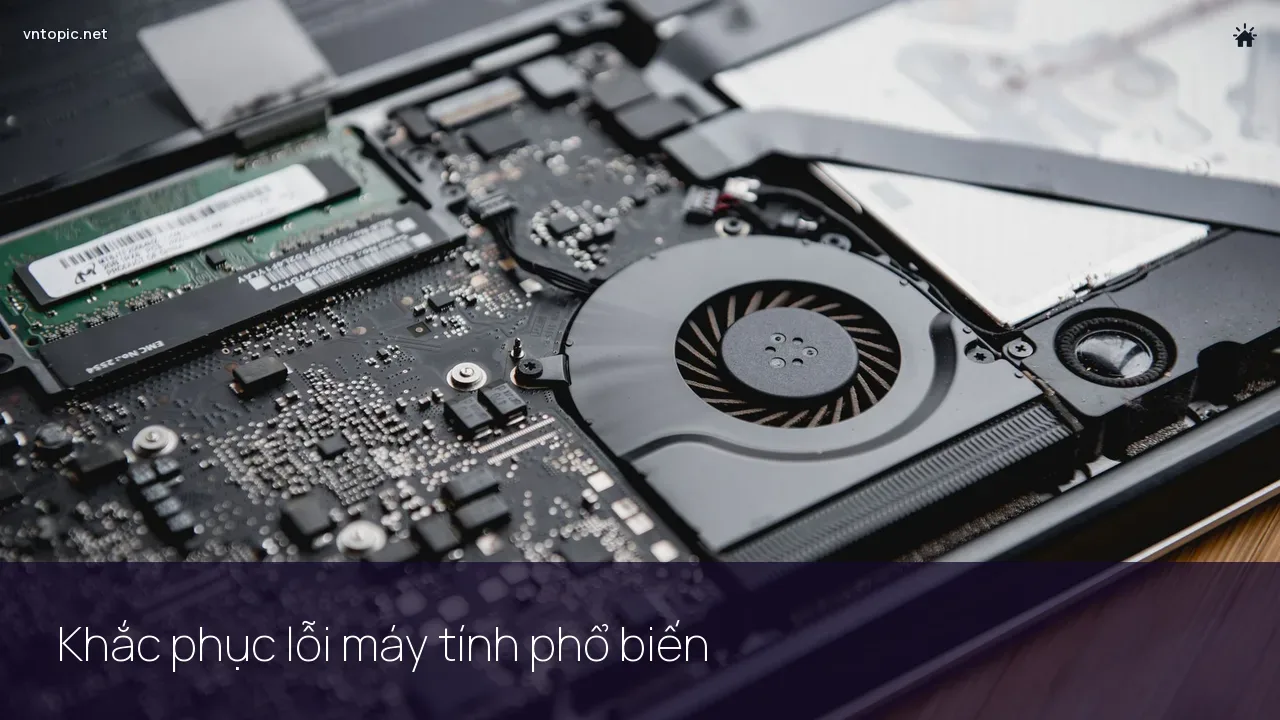
Hầu hết lỗi máy tính mà người dùng gặp đều có thể chẩn đoán bằng cách kiểm tra Task Manager, Event Viewer, hay Device Manager, không cần bỏ tiền sửa ngay mà có thể tự kiểm tra trước. Tôi đã từng tự sửa được máy chậm chỉ bằng việc tắt vài ứng dụng khởi động, tiết kiệm hơn nửa triệu tiền sửa chữa!
Chẩn đoán và sửa lỗi khởi động
- Máy khởi động rất chậm — Kiểm tra trong Task Manager → tab «Startup»: những ứng dụng nào chiếm CPU cao? Tắt những ứng dụng không cần thiết lúc khởi động.
- Xuất hiện thông báo lỗi khi khởi động — Ghi lại tên lỗi, sau đó tìm kiếm lỗi đó trên Google. Hầu hết lỗi khởi động liên quan đến driver hoặc tập tin hệ thống hỏng.
- Chạy System File Checker — Bấm Win + R, gõ
cmd, nhấp chuột phải chọn «Run as administrator», rồi gõ:sfc /scannow. Công cụ này sẽ tìm và sửa file hệ thống hỏng. - Khởi động vào Safe Mode nếu lỗi quá nặng — Bấm F8 hoặc Shift+F8 lúc máy bật lên, chọn «Safe Mode», kiểm tra xem lỗi còn hay không.
Lưu ý: Nếu sau khi tắt hết ứng dụng khởi động mà máy vẫn chậm, lỗi nằm ở phần cứng (ổ đĩa cũ) hoặc driver cũ, khi đó mới cần gửi sửa.
Xử lý ứng dụng sập hoặc phản ứng chậm
- Ứng dụng bị treo — Bấm Ctrl + Shift + Esc để mở Task Manager, tìm ứng dụng bị treo, click chọn rồi bấm «End Task» để đóng nó.
- Chuyên dùng quá nhiều RAM — Trong Task Manager, tab «Processes», xem cột «Memory». Nếu một ứng dụng dùng hơn 50% RAM, đóng nó hoặc cân nhắc gỡ cài.
- Tải lại driver ứng dụng — Một số ứng dụng (đặc biệt game) yêu cầu driver card màn hình mới nhất. Cập nhật driver tại trang chủ NVIDIA, AMD, hoặc Intel.
- Gỡ cài và cài lại ứng dụng — Nếu ứng dụng vẫn sập sau mọi cố gắng, gỡ cài hoàn toàn (Control Panel → Add/Remove Programs) rồi cài lại phiên bản mới nhất.
Cảnh báo: Đừng tắt ứng dụng khi nó chưa lưu file. Click «End Task» sẽ đóng nó mà không lưu, dữ liệu bạn đang soạn sẽ mất luôn!
Kiểm tra và cập nhật driver
- Driver là gì — Driver là phần mềm giúp hệ điều hành giao tiếp với linh kiện phần cứng (card màn hình, âm thanh, mạng…). Driver cũ gây lỗi, lag hay không nhận thiết bị.
- Xem driver nào đã lỗi — Mở Device Manager (Win + R, gõ
devmgmt.msc). Thiết bị nào có dấu!vàng nghĩa là driver bị lỗi. - Cập nhật driver — Click chuột phải vào thiết bị lỗi → «Update driver» → chọn «Search automatically for updated driver software». Windows sẽ tự tìm driver mới nhất.
- Cập nhật thủ công — Nếu Windows không tìm được, vào trang chủ nhà sản xuất (NVIDIA, Intel, Realtek…), tải driver mới nhất rồi cài thủ công.
Lưu ý: Cập nhật driver định kỳ (mỗi quý một lần) giúp máy tính chạy ổn định và an toàn hơn.
Thủ thuật trình duyệt và làm việc với ứng dụng Office
Phím tắt Office và trình duyệt là điểm giao cắt tốt nhất giữa cơ bản và nâng cao, nắm vài phím này có thể tiết kiệm giờ làm việc mỗi tuần mà hầu hết người dùng không biết. Ngồi cạnh đồng nghiệp soạn thảo, tôi thấy họ chuột chuột hoài khi phím tắt có thể xong trong nửa giây!
Phím tắt trình duyệt web phổ thông
- Ctrl + T — Mở tab mới.
- Ctrl + W — Đóng tab hiện tại.
- Ctrl + Shift + T — Mở lại tab vừa đóng (rất hữu dụng khi đóng nhầm).
- Ctrl + L — Chuyển con trỏ vào thanh địa chỉ, dùng để nhập URL nhanh.
- Ctrl + Shift + Delete — Xóa lịch sử duyệt, cookie, cache (hữu dụng khi muốn xóa dấu vết).
- Ctrl + F — Tìm kiếm từ khóa trong trang (rất hữu dụng trên trang dài).
- Ctrl + Shift + V — Dán không định dạng (nếu bạn copy từ trang web, nó sẽ chỉ paste chữ, không kèm màu hay font).
Phím tắt MS Office để tăng tốc độ soạn thảo
- Ctrl + A — Chọn tất cả.
- Ctrl + B — In đậm.
- Ctrl + I — In nghiêng.
- Ctrl + U — Gạch chân.
- Ctrl + Z — Hoàn tác (undo).
- Ctrl + Y — Làm lại (redo).
- Ctrl + H — Tìm và thay thế (rất mạnh khi bạn cần thay đổi một từ xuất hiện 100 lần).
- F7 — Kiểm tra lỗi chính tả và ngữ pháp trong Word.
- Ctrl + Shift + V — Dán không định dạng (nếu copy từ nguồn khác, chỉ paste chữ).
Lưu ý: Mỗi phím tắt tiết kiệm vài giây, tích lũy lại là hàng giờ mỗi tuần.
Quản lý file, thư mục và dữ liệu nâng cao
Một người làm việc nên dành 30 phút tổ chức thư mục theo nguyên tắc nhất quán—định danh theo dự án, ngày tháng, loại file. Lợi này sẽ trả lại hàng chục giờ tìm kiếm trong năm. Tôi tự tổ chức file một lần, rồi tôi không bao giờ phải ngồi tìm mất 10 phút một tài liệu nữa!
Tổ chức thư mục để dễ tìm kiếm
- Cấu trúc thư mục theo dự án — Tạo một thư mục gốc cho từng dự án hoặc khách hàng, bên trong chia thành những thư mục con: Documents, Images, Videos, Archive.
- Đặt tên file rõ ràng, theo ngày — Thay vì
report.docx, hãy đặt2024-12-15_report_Q4.docx. Cách này file sắp xếp theo ngày tự động. - Tránh thư mục với nhiều file lỏng lẻo — Nếu một thư mục có quá 100 file, tạo thêm thư mục con để phân loại. Thư mục sạch, tìm kiếm nhanh.
- Xóa file cũ định kỳ — Mỗi quý, kiểm tra những file nào không cần nữa, xóa hoặc di chuyển vào thư mục «Archive» để lưu trữ lâu dài.
Lưu ý: Một thư mục tổ chức tốt không chỉ giúp bạn tìm nhanh, mà còn dễ dàng chia sẻ với người khác hoặc sao lưu.
Quản lý phiên bản file và sao lưu đám mây
- Sử dụng tên phiên bản — Nếu bạn chỉnh sửa một file nhiều lần, đặt tên:
proposal_v1.docx,proposal_v2.docx,proposal_final.docx. Cách này dễ theo dõi lịch sử thay đổi. - OneDrive, Google Drive, Dropbox tự lưu lịch sử — Những nền tảng đám mây này giữ lại phiên bản cũ của file trong 30 ngày. Nếu bạn xóa hoặc chỉnh sửa sai, có thể khôi phục.
- Chia sẻ file an toàn trên đám mây — Thay vì gửi file qua email, chia sẻ link đám mây với quyền chỉnh sửa hoặc chỉ xem. File luôn được cập nhật, không bị trùng phiên bản.
- Kiểm tra không gian đám mây — Hầu hết nền tảng cho phép 15 GB miễn phí. Nếu hết, bạn phải mua thêm hoặc xóa file cũ.
Cảnh báo: Mỗi phiên bản file lưu trên đám mây đều tính vào không gian dùng. Nếu bạn lưu 30 phiên bản cùng một file 100 MB, đó là 3 GB dung lượng!
Nén và giải nén file an toàn
- Nén file để tiết kiệm không gian — Click chuột phải vào file hoặc thư mục → chọn «Send to» → «Compressed (zipped) folder». File sẽ được nén thành
.zip. - Tỉ lệ nén tuỳ loại file — Ảnh JPG hoặc video MP4 nén được ít (khoảng 5-10%), còn file Word, Excel, PDF nén được nhiều (50-80%).
- Giải nén file — Click đúp vào file
.ziphoặc click chuột phải → «Extract All». Chọn thư mục đích để giải nén. - Cẩn thận với file
.ziplạ từ internet — Nếu file zip đó từ link lạ hay email lạ, scan nó bằng antivirus trước khi giải nén. Mã độc hay hide trong file nén.
Lưu ý: Một số định dạng (như
.rar) không giải nén được trên Windows mặc định. Bạn cần cài công cụ như WinRAR hoặc 7-Zip để mở.
Kiểm tra và duy trì sức khỏe máy tính thường xuyên
Bảo trì định kỳ, chủ yếu là bản cập nhật hệ thống và kiểm tra không gian ổ đĩa, là cách sẻ để tránh những sự cố lớn sau này. Ngại không làm mà sau bị mất dữ liệu thì tốn kém hơn. Mỗi tháng dành 20 phút bảo trì, bạn sẽ tiết kiệm được hàng chục giờ khắc phục sự cố năm sau!
- Cập nhật hệ điều hành — Mỗi tuần, Windows và macOS đều có bản cập nhật bảo mật. Hãy bật cập nhật tự động hoặc kiểm tra thủ công. Bản cập nhật không phải trang trí, nó vá những lỗ hổng an ninh.
- Kiểm tra không gian ổ đĩa — Mở File Explorer, nhấp chuột phải vào ổ C → chọn «Properties» để xem bao nhiêu GB còn trống. Nếu còn dưới 10%, máy sẽ chạy chậm. Xóa hoặc di chuyển file cũ ra ổ ngoài.
- Làm sạch fan và cáp — Nếu máy tính để bàn, tắt máy, dùng bàn chải mềm hoặc máy thổi không khí để lau sạch fan bên trong. Bụi có thể khiến máy nóng và hỏng.
- Kiểm tra nhiệt độ (nâng cao) — Tải công cụ như HWInfo hoặc Core Temp để xem nhiệt độ CPU. Nhiệt độ bình thường 40-60°C khi máy nhàn rỗi, dưới 85°C khi dùng nặng. Nếu trên 90°C thường xuyên, fan có thể bị kẹt.
- Chạy quét virus định kỳ — Mỗi tháng, bấm Windows → nhập «Virus» → chọn «Virus & threat protection» → «Quick scan». Quét tìm những file nghi vấn.
Lưu ý: Bảo trì định kỳ kéo dài tuổi thọ máy tính 2-3 năm so với máy được bỏ hoang mặc. Ngày hôm nay 20 phút, ngày sau bạn tiết kiệm được cả triệu tiền sửa chữa.
